내 컴퓨터 혹은 노트북 RAM 슬롯 개수 확인하는 법
이 포스팅은 쿠팡 파트너스 활동의 일환으로, 이에 따른 일정액의 수수료를 제공받습니다.
이것은 지독히도 개인적인 이야기. 회사에서 노트북이 구리다. 아주 구리다. 매우 구리다. 미친듯이 구리다. 아주아주 구리다.
그래서 이클립스 킬 때 50분이 걸린다.
개발툴 하나 띄울 때 50분 걸리는게 말이 되는가ㅠㅠ 그래서 validation이랑 build랑 모조리 다 끄고 server도 삭제하고 그냥 소스만 svn에서 받아놓은 껍데기 상태로 쓰고 있다. 로컬셋팅도 못한다.
그래서 찡찡댔더니 RAM을 증설시켜준다는 얘기가 있다. 그 전에 RAM 슬롯 갯수랑 사양 등 조사를 시작하는데~
내 컴퓨터에는 혹은 내 노트북에 슬롯이 몇 개 있는지 바로 볼 수 있으면 좋겠지만 그렇지 못한 경우도 있다.
그런 경우 확인할 수 있는 방법을 공유해보겠다.
1. 작업관리자
작업관리자는 아마 많이들 들어가봤을 것으로 생각한다. 뭔가 프로그램을 강제 종료할 때도 들어가고... 여러 모로 들어가게 되는데... 이땐 보통 프로세스를 보지만 우리는 성능 탭을 살펴보자.
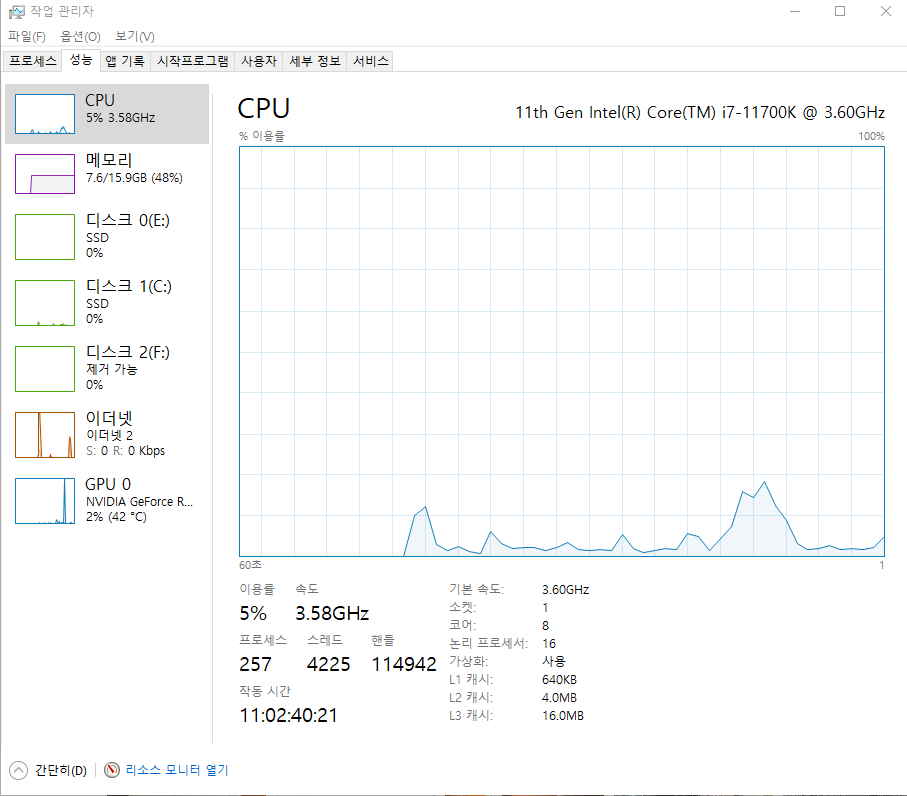
현재 내 컴퓨터의 CPU나 메모리, 디스크 등의 정보를 확인할 수 있다. 여기서 CPU 탭을 보면 오른쪽 위에 정보가 나온다. 나는 i7-11700K 구만...
RAM은 메모리에서 확인 가능하다.

여기서 중요한건 사용된 슬롯.
내 메인보드에는 총 4개의 슬롯이 있고 그 중 1개만 꽂혀있다. 하나쯤 더 꽂아도 되겠는데 싶다.

GPU 정보도 볼 수 있으니... 궁금하면 봐보자.
2. 파워쉘에서 확인하기.
우선 파워쉘을 여는 방법은 간단하다. 인터넷 시작 버튼에 오른쪽 마우스를 클릭하고 Windows PowerShell(관리자)를 클릭해주자.
반드시 관리자로 열어야 한다.

그리고 열린 창에 이렇게 쳐주자.
Get-CimInstance Win32_PhysicalMemory | Select-Object BankLabel, Capacity, Manufacturer, PartNumber

그럼 이렇게 BANK 0 부터 몇개가 나온다. 나는 1개다. Samsung 제품이고 제품명은 M378A2K43EB1-CWE.
구글에 검색하니까 아래처럼 나온다.

제법 좋은 제품이니.. 혹시라도 구매할 생각이 있다면 아래 링크를 눌러보자.
https://link.coupang.com/a/cOBc7U

쩝... 아무튼 ... RAM 보는 법 끝!!